運用担当者(管理者)の方が、「どのようなナレッジを、ナレカンに追加・更新するべきか」のPDCAを回せるようにするために、下記の情報を把握できる機能があります。
①そもそも、他メンバーは、どのような検索ワードでAIに質問しているか?
👈どのようなことを知りたいのか確認でき、「追加・更新すべきナレッジ」が分かる
②さらに、AIは、どのような回答をしているのか?
👈もし、AI検索で回答がなければ、「追加すべきナレッジ」が分かる
👈もし、AI検索で回答が間違っていれば、「更新すべきナレッジ」が分かる
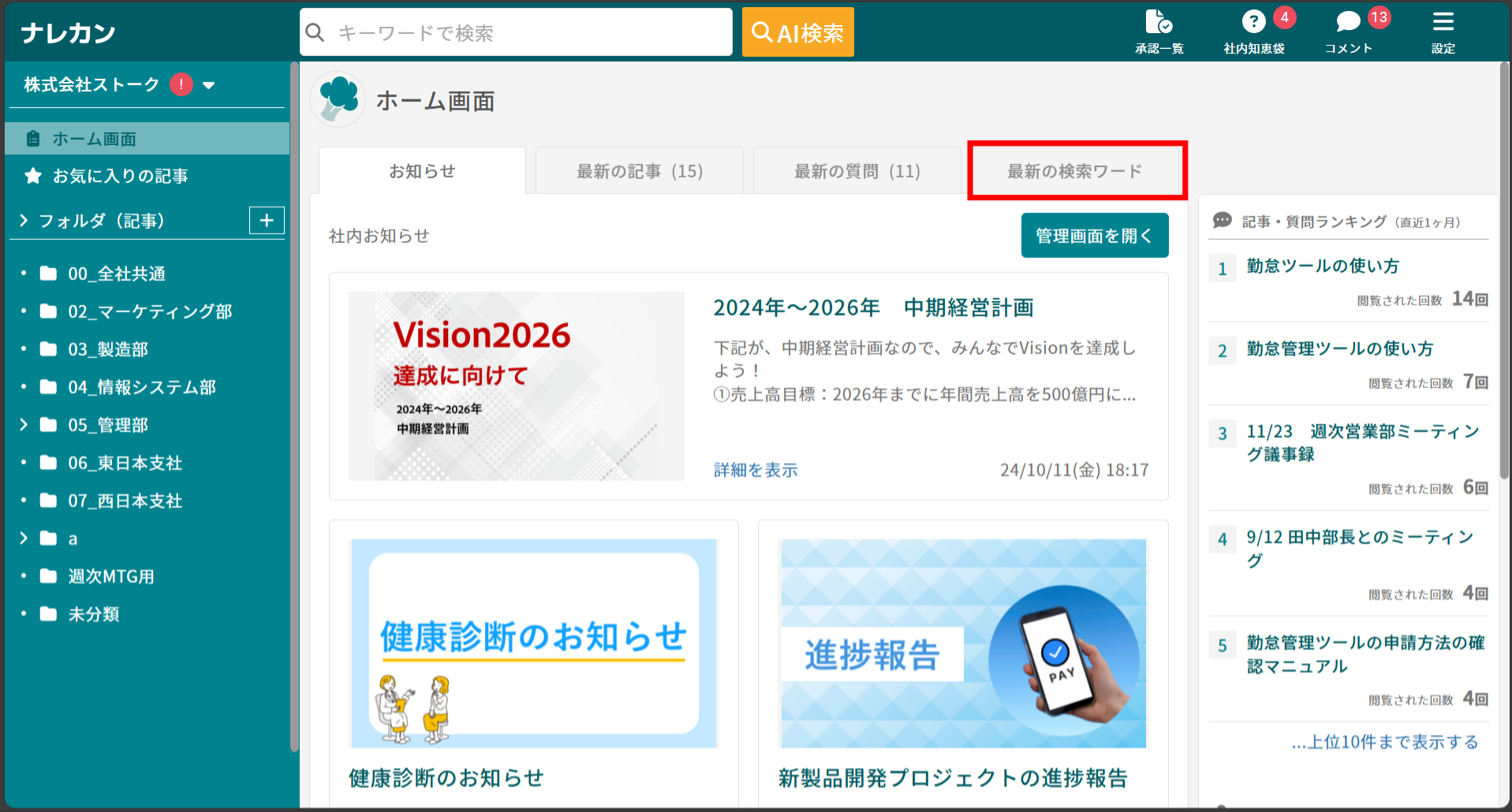
【1】ホーム画面の「最新の検索ワード」
ナレカン上で「①他メンバーが、どのような検索ワードでAIに質問して、②AIが、どのような回答をしているのか」を、詳細に確認することができます。
※注意事項※
【A】ユーザー権限ごとに、「最新の検索ワード」の表示/非表示を設定可能(設定方法はこちら)
【B】AI検索の「回答結果」を確認できるのは、『管理者以上』のみ
【C】AI検索の「回答結果」を確認できるのは、『2026年2月19日以降』に実行されたAI検索のみ
①ホーム画面の「最新の検索ワード」を開きます。
②AIの回答を確認したい検索ワードをクリックします。
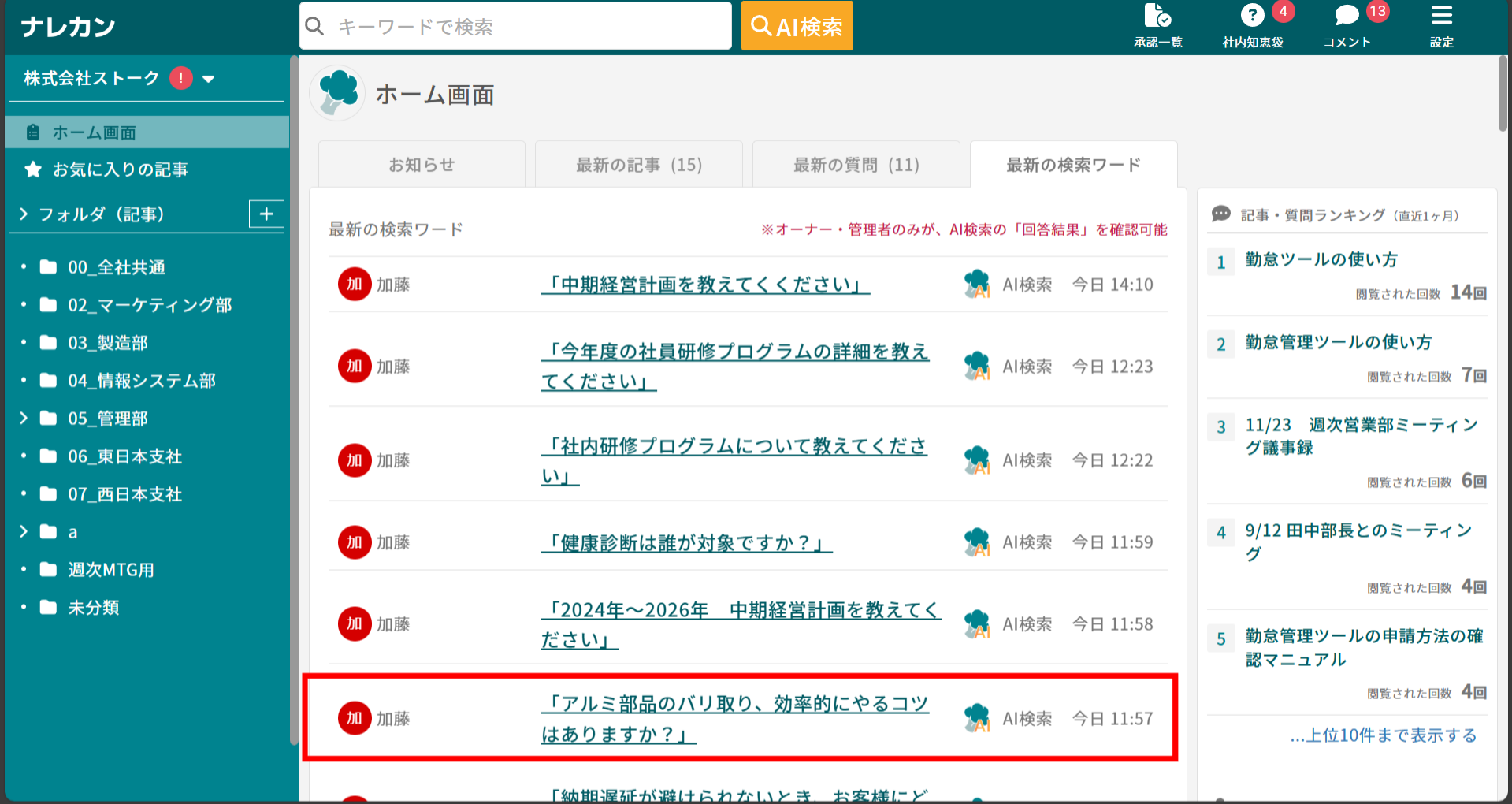
※確認可能な検索ワードは、文字色が「緑」で、「下線」が表示されています
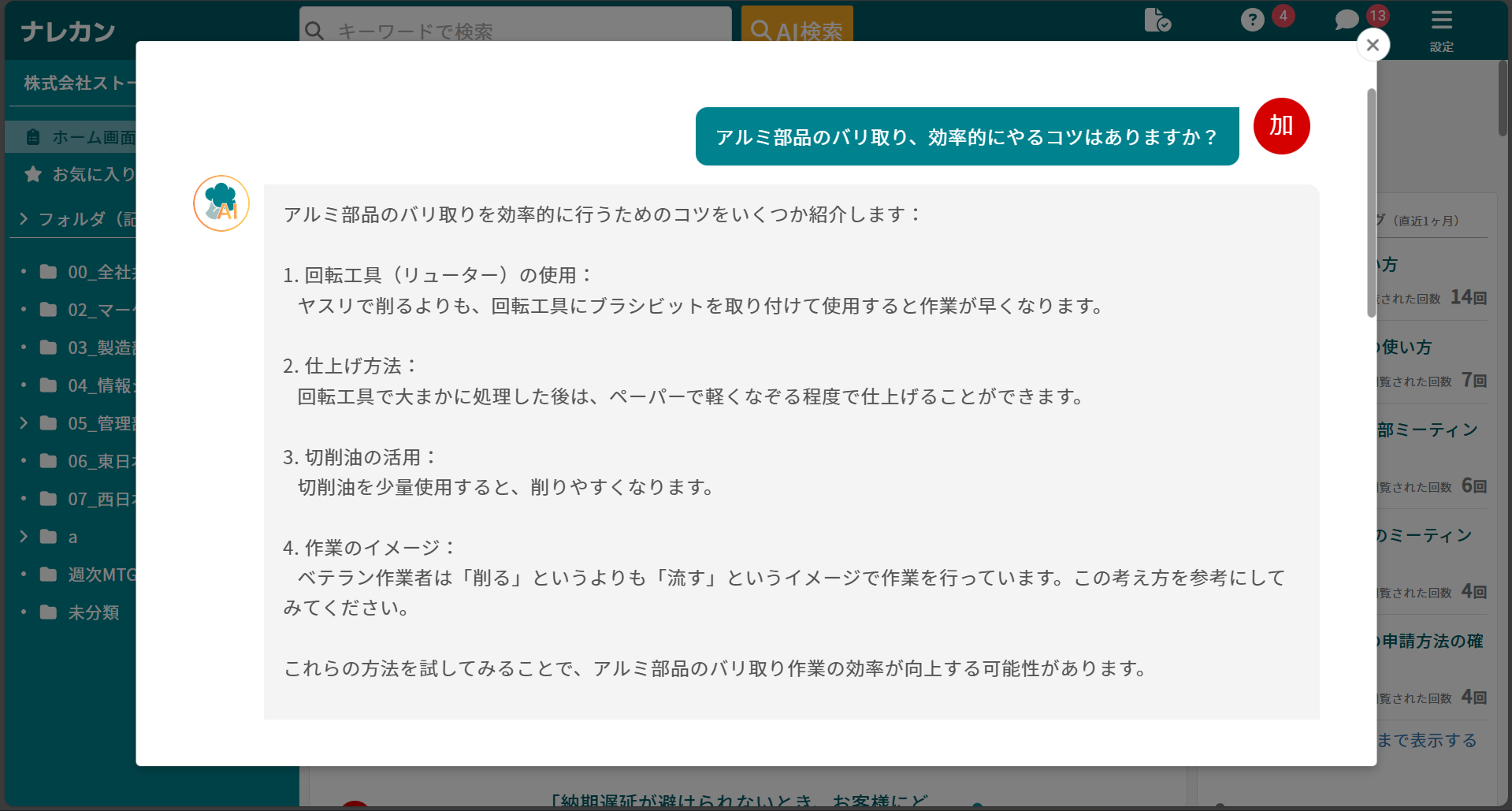
③「メンバーが検索した時に、AIが回答をした内容」を確認することができます。
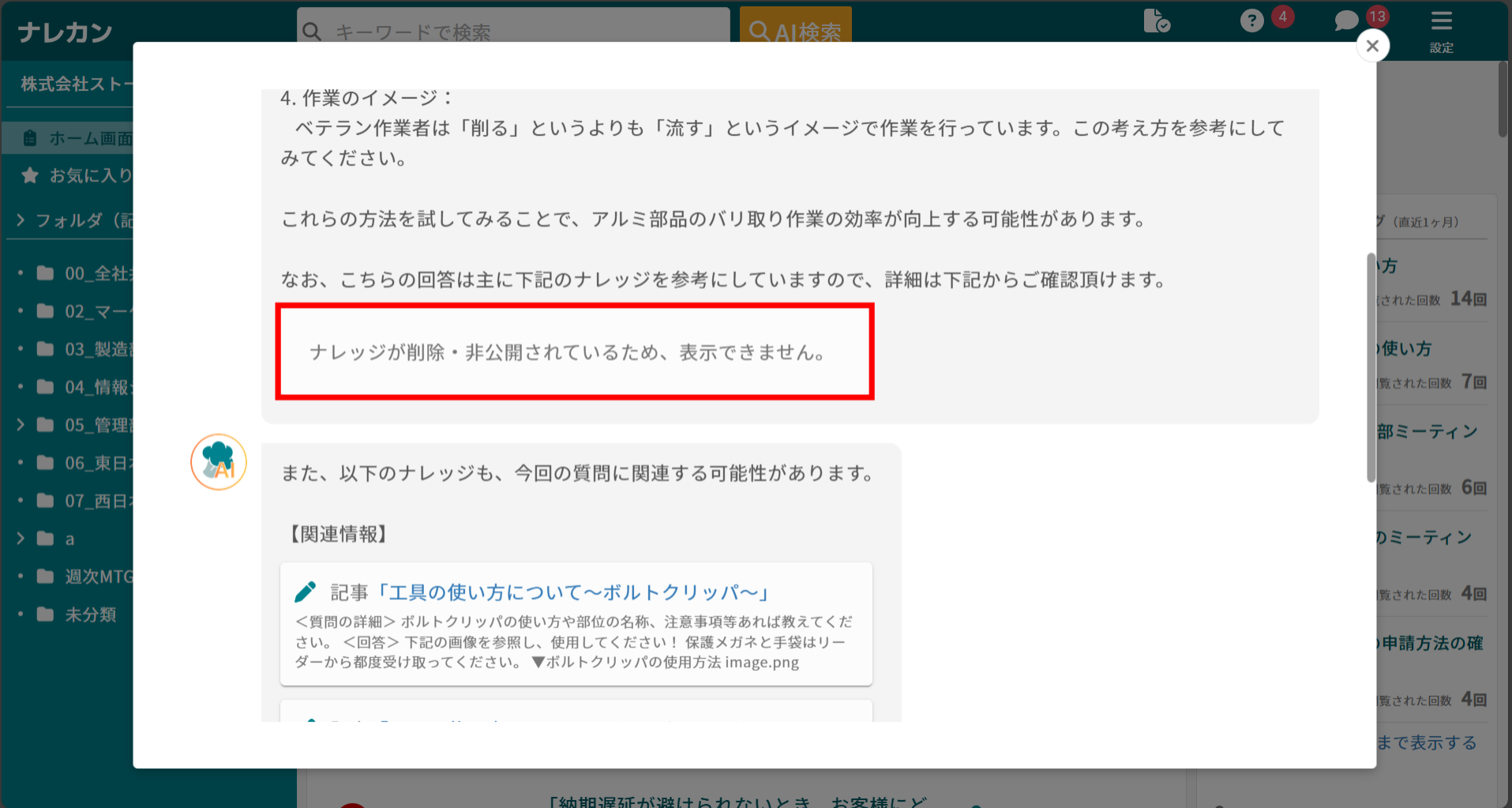
※AIが参照したナレッジが、既に削除・非公開されている場合は、「ナレッジが削除・非公開されているため、表示できません」と表記されます
【2】利用状況レポートの「検索履歴」
CSV形式で「①他メンバーが、どのような検索ワードでAIに質問して、②AIが、どのような回答をしているのか」を、一覧で確認することができます。
※注意事項※
【A】AI検索の「検索履歴」を出力できるのは、『管理者以上』のみ
【B】AI検索の「検索履歴」を出力できるのは、『パソコン版』のみ
【C】AI検索の「回答結果」を確認できるのは、『2026年2月19日以降』に実行されたAI検索のみ
①利用状況レポートの「検索履歴別の分析」を開きます。
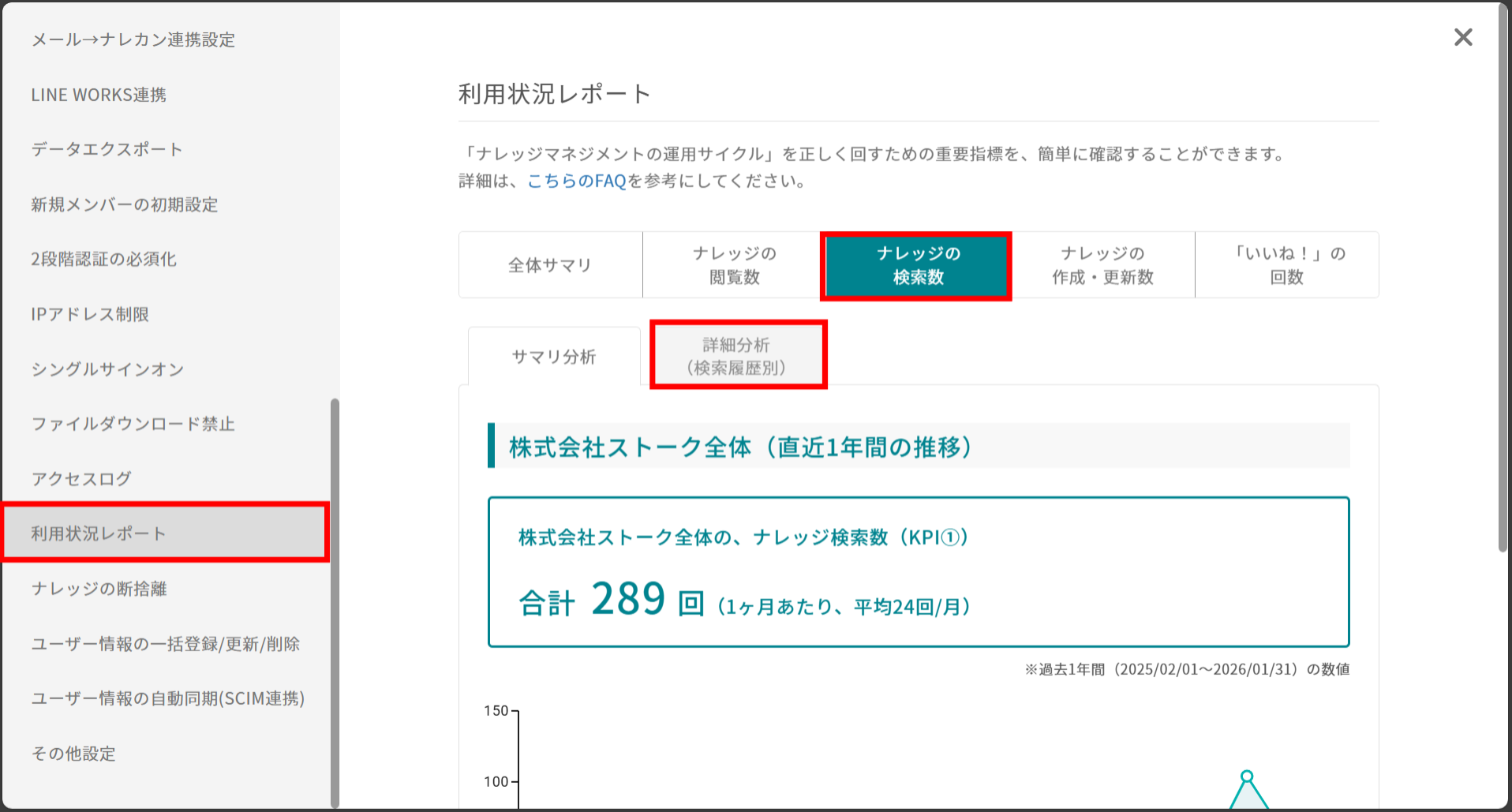
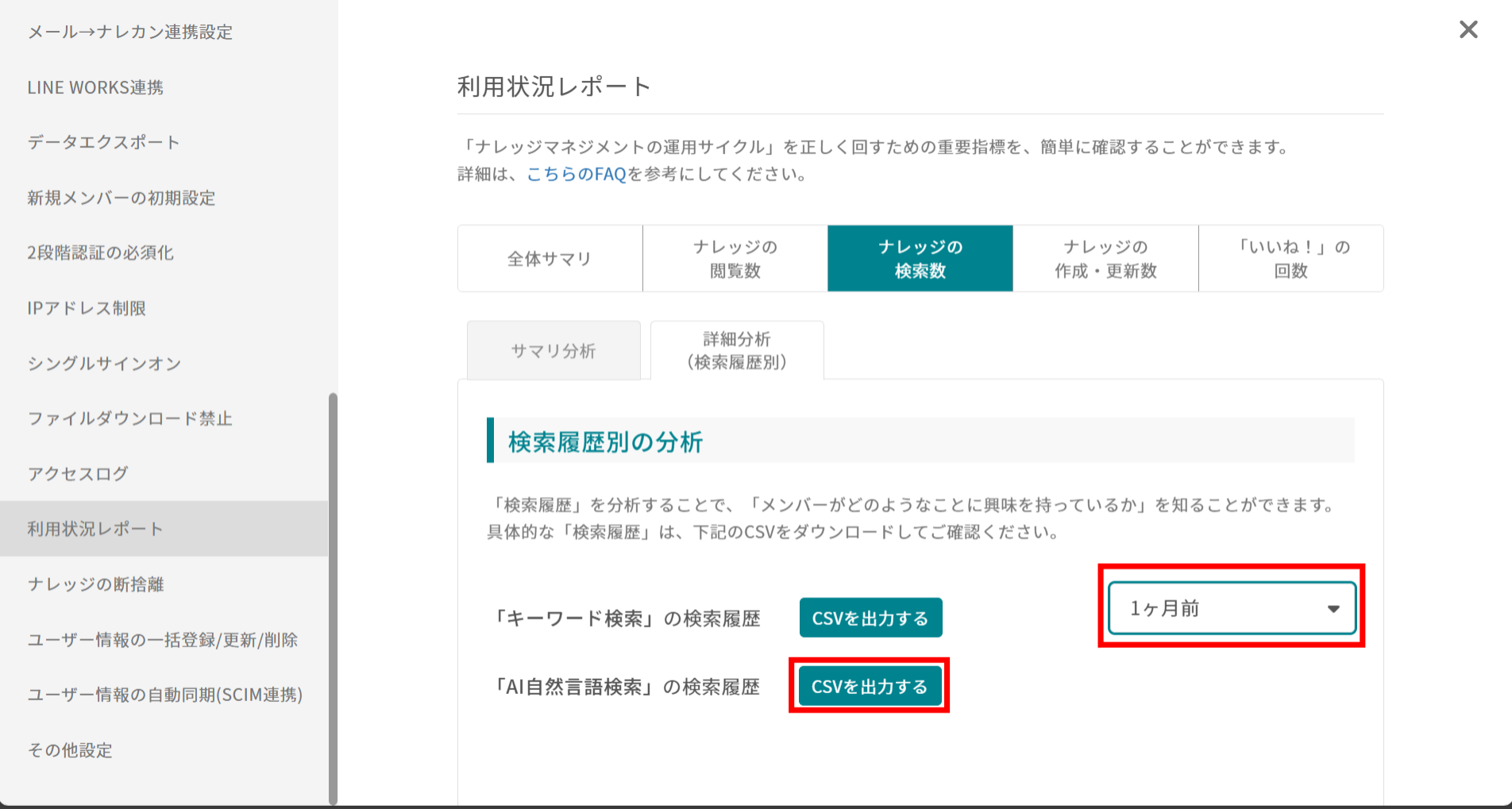
②出力期間を選択して、「CSVを出力する」をクリックします(CSVはメール送付されます)。
③出力されるCSVには、「検索ワード」「回答テキスト」「回答結果」などが記載されています。
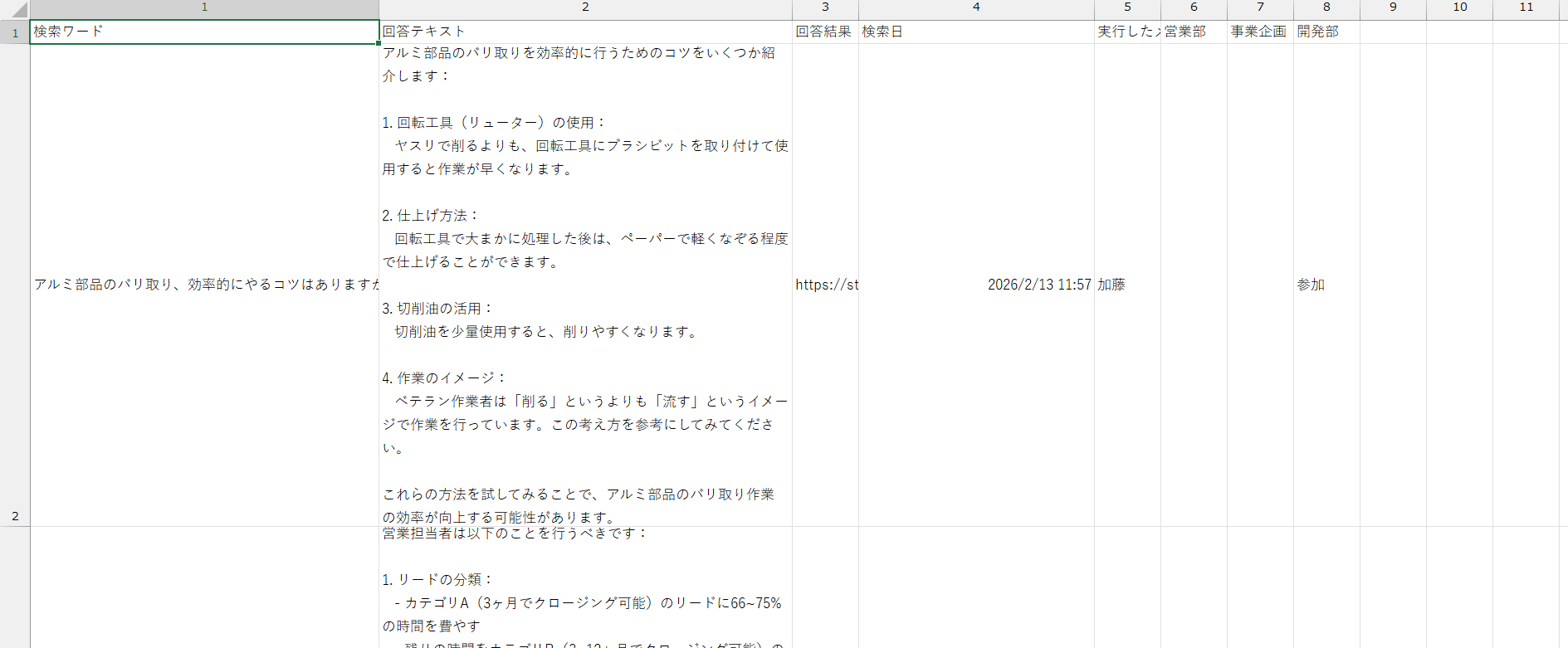
▼検索ワード
・メンバーが入力した検索ワード
▼回答テキスト
・AIが回答した内容(テキスト情報のみ)
▼回答結果
・上記【1】にアクセスできるURL(アクセスすることで、 参照ナレッジも確認可能)
▼検索日
・検索を実行した日時
▼実行したメンバー
・検索を実行したメンバー名
▼所属グループ
・検索を実行したメンバーが所属するグループ
コメントを残す